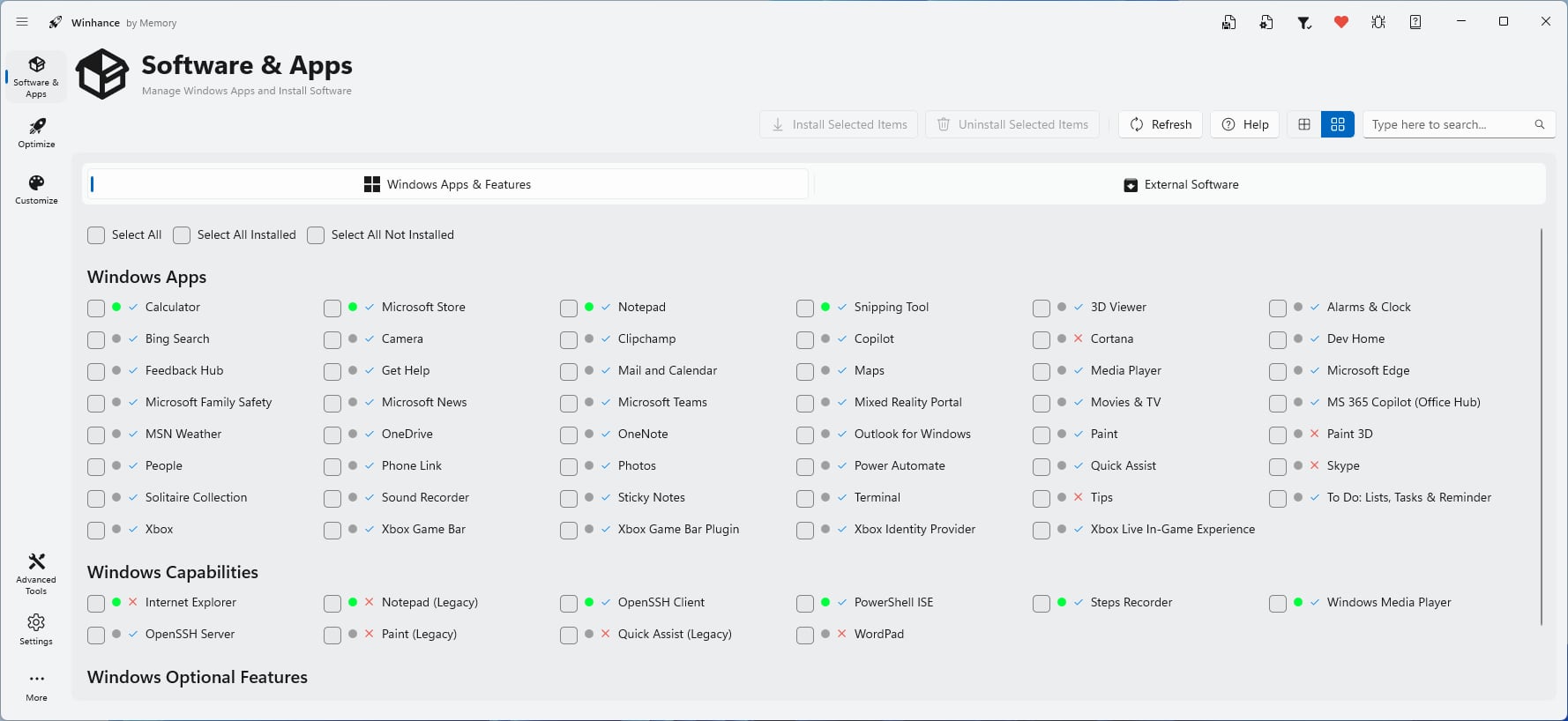
Tela de seleção de aplicativos instalação/remoção tanto nativo como externo. Captura créditos: radiotvwebnews
Muitos e muitos tutoriais na internet até tentam mostrar como remover componentes do Windows para torná-lo o que realmente é, apenas um sistema operacional.
A diferença é que na próxima vez que você atualizar, todos os componentes removidos estarão de volta e isto é um inconveniente pois a cada atualização lá estarão todos os componentes removidos.
Faça um backup
Antes de mais nada, realize um backup de todos os seus arquivos importantes em uma unidade de armazenamento externo.
Esta dica é destinada a quem já possui conhecimento e sabe o que está fazendo. Não me responsabilizo por qualquer dano ou perda de dados/arquivos. Portanto prossiga por sua conta e risco.
Windows Enhance
O Winhance é a resposta para quem deseja remover componentes do Windows 11 sem quebrar o sistema e se manter atualizado. O Winhance permite remover muitos componentes do windows e permite re-instalar tudo sem que você precise formatar seu computador.
O Diferencial
O Winhance permite a remoção e evita a reinstalação de todos os componentes removidos sem quebrar funcionalidades. Tudo que for removido pode ser re-instalado somente se você decidir e isto pode ser feito a qualquer momento. Ou seja, o Winhance devolve o controle absoluto do Windows para seus usuários. Estou editando este post no Windows 11 25h2 sem bloatware, telemetria e o Copilot que o Windows entrega.
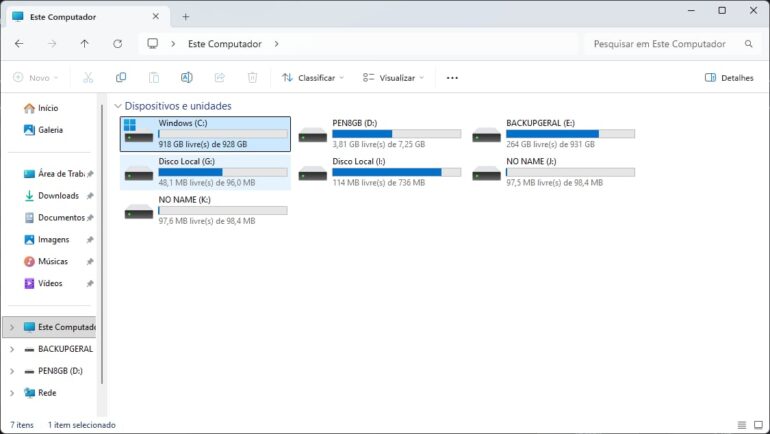
Finalmente um SO e só.
Para quem detesta a presença do Copilot, o Winhance é a solução, ele permite por exemplo utilizar o novo bloco de notas sem telemetria e sem o Copilot, o que é perfeito!
Nada de gambiarras no sistema, tudo é removido e todas as estâncias necessárias são corretamente realizadas. Os registros nas politicas administrativas, registro do Windows e gerenciamento total do sistema.
O Winhance executa o script a cada inicialização garantindo que o que vem após a tela de inicialização seja somente um sistema operacional totalmente funcional e não um curioso te espionando de todos os lados, com copilot.
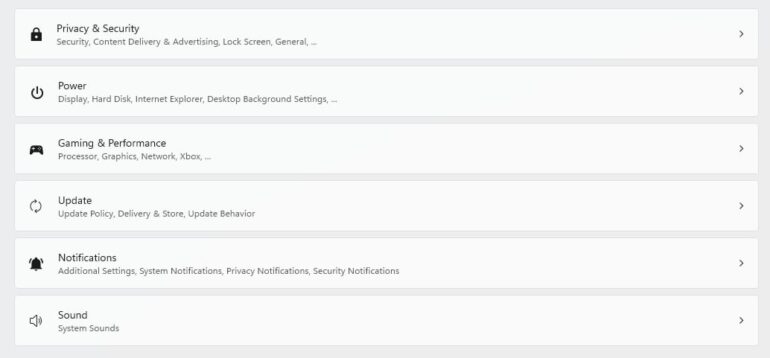
Escolha o que vai instalado
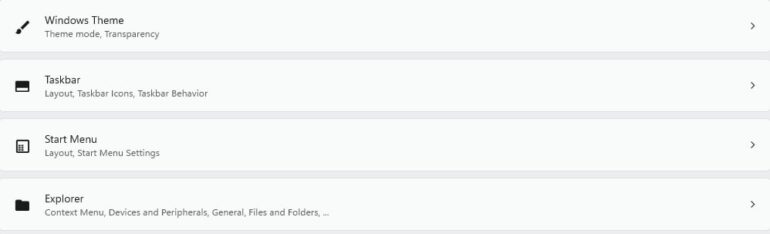
Um menu organizado permite escolher o que você quer que seja instalado ou removido do Windows e permite ainda instalar aplicativos fora do contexto da microsoft, você pode escolher qual navegador utilizar, qual editor de foto e ainda permite remover os aplicativos nativos do Windows para economizar espaço e despoluir sua área de trabalho.
Crie um script de instalação
Depois que você selecionou todas as opções no Winhance você pode exportar a configuração e criar um instalador do Windows já pré-configurado pronto para uso caso você decida começar do zero.
O passo a passo para a criação da iso personalizada te guia e orienta na criação de uma imagem de instalação customizada a partir de uma imagem original do Windows.

Na prática
Fiz questão de criar uma iso customizada para minhas necessidades e instalar a partir do zero, e funciona como indicado.
Observação importante
Depois de criada a imagem de instalação utilizei o Ventoy e WinNTsetup para instalar o Windows da seguinte maneira:
- Crie uma unidade de boot com o Ventoy
- Copie um disco de boot Winpe que possua o WinNTsetup para a unidade criada pelo Ventoy
- Copie a imagem criada pelo Winhance para a unidade criada pelo Ventoy
- Inicialize pela unidade criada pelo Ventoy e escolha o WindowsPE para inicializar
- Instale o Windows utilizando o WinNTsetup e escolhendo a imagem de instalação criada pelo Winhance
O WinNTsetup permite instalar o Windows sem ter que interagir com o instalador e em menos de 5 minutos você já estará na tela inicial do Windows.
Conclusão
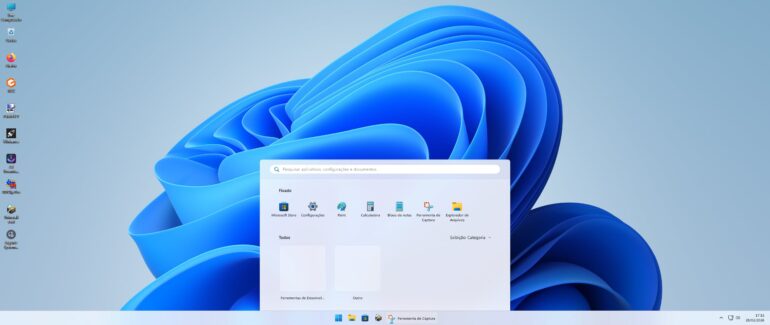
Estou utilizando a mais recente build do Windows 11 (25h2) sem Edge, Cortana, Onedrive, Copilot, e sem bloatware. O Windows atualiza normalmente e não recebo mais, a cada atualização os desagradáveis “aplicativos padrão”.

Nada da minha produtividade foi afetada, e nenhum problema foi detectado. O Windows 11 se comporta exatamente como o esperado, rápido, sem notificações desnecessárias e sem distrações. A instalação ocupa apenas 7GB no SSD e não há mais a invasão de penduricalhos e “novidades” da Microsoft, apenas um sistema enxuto, robusto e atualizado.
WinNTSetup
Para instalar o Windows por esta ferramenta, você precisa de uma imagem iso de um cd de boot como o Hiren’s BootCD ou outro Winpe que possua o WinNTsetup integrado. Com esta ferramenta, você instala o Windows em menos de 5 minutos e já cai na área de trabalho com tudo configurado.
Uma vez na tela do WinNTSetup:
- Selecione a imagem do Windows que você deseja instalar
- selecione a unidade onde esta imagem será instalada
- Crie um nome de usuário e nome do computador
- Selecione os Tweaks desejados
- Click em instalar e em seguida em ok
- Aguarde a instalação terminar e pronto! Agora é só reiniciar
Ventoy
O ventoy é uma ferramenta utilizada para criar unidades inicializáveis e a partir da qual você pode escolher o arquivo iso desejado. Pode também rodar imagens do Windows PE e instalar outros sistemas como linux. A diferença é que você não precisa criar pendrives de boot, você pode inicializar qualquer arquivo iso que desejar, um processo muito mais rápido e eficiente.
Depois que instalei o Windows 11 modificado pelo Winhance nunca mais tive que me preocupar com nenhum bloatware no meu computador. Tenho trabalhado tranquilamente sem nenhum incômodo com notificações nem reinicializações por causa de atualizações. Todos os programas que utilizava funcionam perfeitamente e com um desempenho muito melhor. E olha que já testei inúmeros scripts para deixar o Windows leve e eficiente, mas nunca obtive resultados tão eficientes como os obtidos com o Winhance.
Posts semelhantes






Comentários da publicação (0)